

 |
 |
|
 |
 | |||||||||||||||||||||||||||||||
| 次にあなたの使用しているパソコンが動作環境を満たしているか確認しましょう。 | |||||||||||||||||||||||||||||||
| |||||||||||||||||||||||||||||||
| ※上記の動作環境を満たしても、お使いのパソコンによっては動作しない場合がございます | |||||||||||||||||||||||||||||||
 | |||||||||||||||||||||||||||||||
 |
| |||
| |||
|



 |
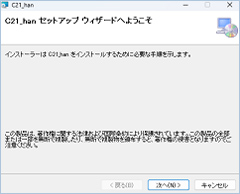 |
[STEP1] ダウンロードした「C21HangeSetup.msi」ファイルをダブルクリックすると、C21インストーラのー「セットアップウィザードへようこそ」画面が表示されます。 [次へ] をクリックして次の画面へ進んでください。 |

|
|
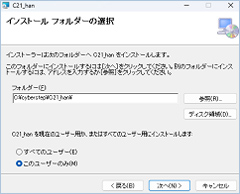 |
[STEP2] プログラムをインストールするフォルダを指定します。通常はデフォルトのままで問題ありません。 任意の場所へインストールしたい場合は [参照] ボタンを押してインストール先を指定し、次へ進んでください。 特に問題がなければそのまま [次へ] をクリックしてください。 次に表示される確認画面も、問題がなければ [次へ] をクリックしてください。 |
|
|
|
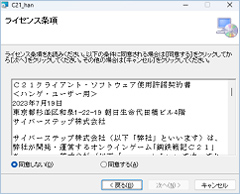 |
[STEP3] ソフトウェア使用許諾契約をよく読まれた上で「同意する」にチェックをして次へ進んでください。 |
|
|
|
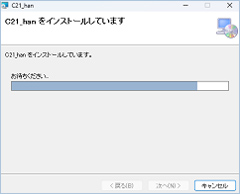 |
[STEP4] インストールが始まりますので、終了するまでしばらくお待ちください。 |
|
|
|
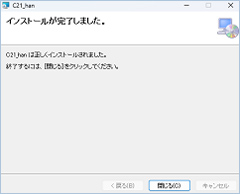 |
[STEP5] 上の画面が表示されればインストール完了です。 [閉じる] をクリックしてセットアップを終了させてください。 |
|
|
|
 |
[STEP6] インストール完了後、ハンゲにログインした状態でゲームスタートボタンをクリックすれば、いよいよC21の世界です! |